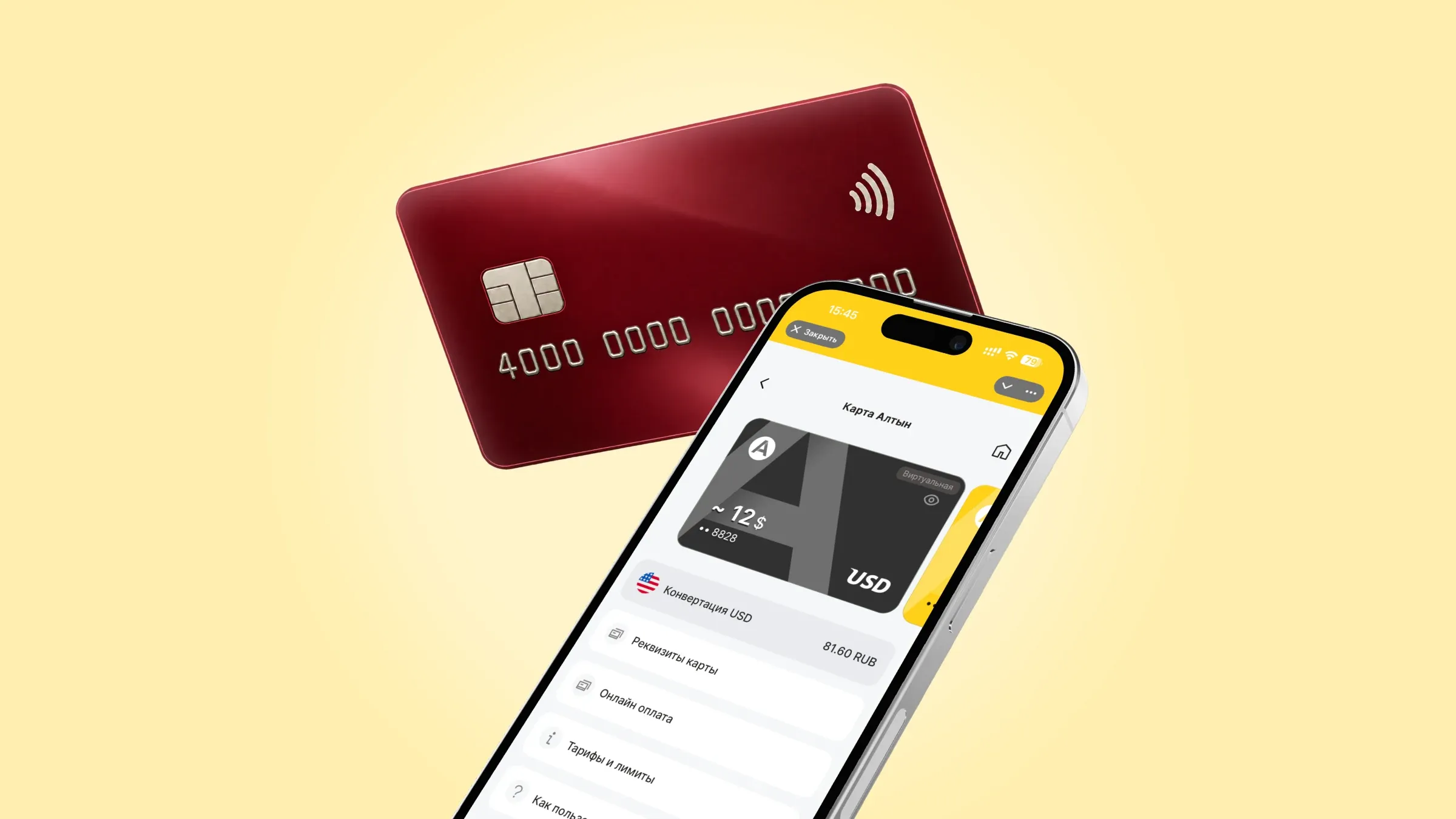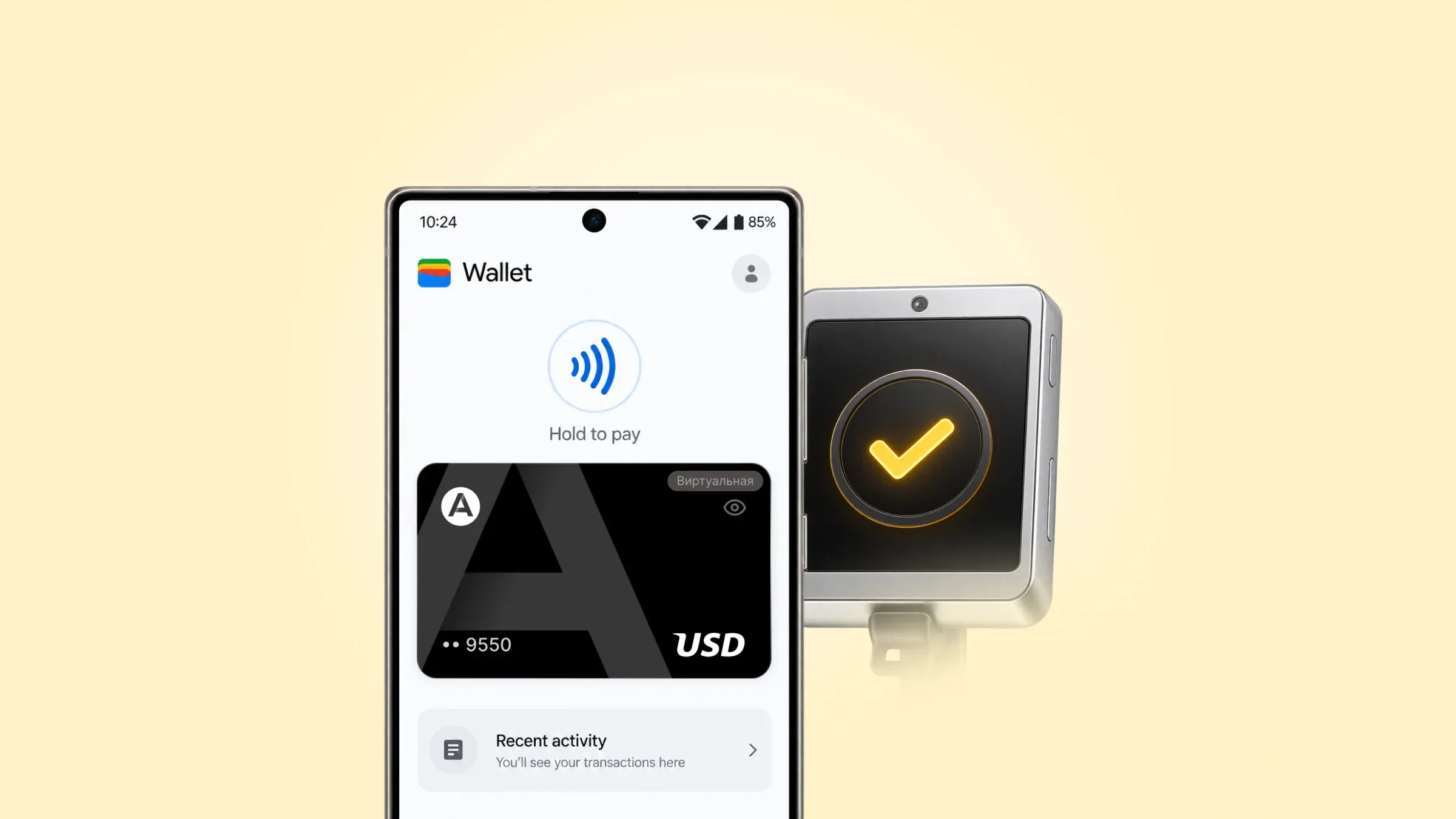
На Android успех зависит от карты, от самого смартфона и от того, что Google видит в момент привязки. Карта Алтына закрывает первый пункт. Телефон и окружение проверяются ещё до ввода номера карты, и чаще всего привязка срывается на них.
Ниже – чек-лист телефона, порядок привязки валютной карты Алтына, разбор ошибок и список мест, где такая оплата работает.
Почему карту российского банка в Google Wallet не добавить?
С 2022 года Google не создаёт токены для карт российских банков. Токен – это отдельный номер, который Wallet хранит в телефоне и передаёт терминалу вместо настоящего номера карты. Без него карта в Wallet не появится, даже если она исправна и на ней есть деньги.
У валютной карты Алтына первые цифры номера, BIN, указывают на Сингапур. По ним Google определяет страну эмитента и выпускает токен так же, как для любой зарубежной карты.
Само приложение Google Wallet в России устанавливается из Google Play и открывается. Ограничение касается только того, какую карту в него можно положить.
Подходит ли ваш телефон?
Проверьте пять пунктов до привязки. Первые четыре взяты из требований Google, пятый – из практики пользователей.
| Требование | Где проверить | Если не выполнено |
|---|---|---|
| Модуль NFC | раздел подключений в настройках, пункт NFC (путь зависит от производителя) | бесконтактная оплата невозможна, онлайн-оплата через Wallet работает |
| Android 9 или новее | Настройки → О телефоне | Wallet не установится или не даст платить |
| Блокировка экрана: PIN, графический ключ, пароль или отпечаток | Настройки → Безопасность | Wallet удалит карты, Smart Unlock и аналоги не подходят |
| Сертифицированный телефон без root и разблокированного загрузчика | Google Play → Настройки → О приложении → сертификация Play Protect | Wallet на таком телефоне не работает |
| SIM-карта не российского оператора или её отсутствие на время привязки | значок оператора в строке состояния | кнопка добавления карты может пропасть |
Ещё одна настройка: в разделе NFC выберите Google Wallet приложением для бесконтактной оплаты по умолчанию. Если там стоит другое приложение, терминал его и вызовет.
Почему кнопки добавления карты нет?
Это особенность Android, которой нет на iPhone. По отзывам пользователей, Wallet смотрит на код страны активной SIM-карты, и когда в телефоне стоит SIM российского оператора, пункт для платёжной карты у некоторых пользователей не появляется. Ошибки при этом нет: пункта в меню нет, и непонятно, что пошло не так.
Смена IP-адреса этот параметр не меняет: код страны записан на самой SIM. Варианты, которые помогают, по наблюдениям пользователей:
- Вынуть SIM на время привязки и добавить карту через Wi-Fi.
- Поставить иностранную eSIM. Подойдёт недорогая туристическая eSIM той страны, где выпущена карта, для Алтына – Сингапура.
- Привязать карту в поездке с местной SIM-картой. Надёжно, но только если поездка и так запланирована.
Это наблюдения, а не опубликованное правило Google. Бывает, что карта добавляется и с российской SIM, когда всё остальное совпадает со страной карты.
Как привязать карту Алтына к Google Wallet по шагам?
Пополните кошелёк
Положите на баланс небольшую сумму сверх ближайших трат. Для привязки это не обязательно, но первая оплата пройдёт без лишнего шага.
Откройте данные карты в Алтыне
В приложении Алтын или в его мини-приложении для Telegram выберите валютную карту. Если её нет, выпустите – это занимает несколько минут.
Начните добавление в Wallet
Внизу экрана Google Wallet есть кнопка «Добавить в Wallet». Нажмите её, затем выберите «Платёжная карта» и «Новая кредитная или дебетовая карта».
Введите данные вручную
Камера виртуальную карту не отсканирует, поэтому выберите ручной ввод и перенесите цифры из Алтына без сокращений.
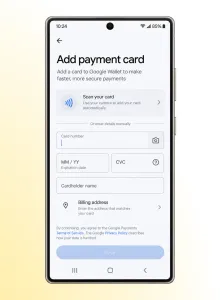
Скопируйте платёжный адрес из приложения
Платёжный адрес – в стране выпуска карты, российский здесь приведёт к отказу. Готовый сингапурский адрес есть в приложении Алтына: вкладка «Карта» → «Онлайн оплата». Скопируйте страну, адрес и индекс кнопками рядом с полями и вставьте в форму без изменений. Если форма просит город, укажите Singapore.
Примите условия и подтвердите карту
Прочитайте условия эмитента, нажмите «Принять» и выберите способ подтверждения. Код придёт в Telegram-бот Алтына или в приложение.
После подтверждения карта появится в Wallet. Если она будет основной в поездке, отметьте её картой по умолчанию в настройках карты. Иначе выбирайте нужную карту на экране перед тем, как поднести телефон к терминалу.
Если в семье есть iPhone, привязка той же карты к Apple Wallet описана отдельно.
От чего ещё зависит привязка?
Google, как и Apple, не публикует алгоритм проверки. Судя по нашему опыту и отчётам пользователей, решение складывается из нескольких сигналов сразу: страна SIM, IP-адрес, платёжный адрес, история аккаунта и репутация подключения. Поэтому у одного человека карта добавляется с несовпадающими параметрами, а у другого с совпадающими приходит отказ.
С регионом аккаунта Google ситуация отдельная. Для привязки карты к Wallet его обычно менять не нужно. Он начинает влиять, когда карту добавляют в платёжный профиль для покупок в Google Play: там страна профиля сверяется со страной карты, а сменить страну Google Play можно не чаще раза в 90 дней, пишет Google.
Что повышает шанс:
- Адрес строго в стране карты. Это проверяется первым и чаще всего.
- Чистое подключение. Если меняете IP, выбирайте не перегруженный адрес дата-центра, через который идут тысячи похожих попыток.
- Одна попытка – один набор данных. Если менять SIM, IP и адрес между попытками, это само по себе выглядит подозрительно.
- Пауза после отказа. Полчаса ожидания полезнее пяти повторов подряд.
Что означают ошибки?
| Что вы видите | Вероятная причина | Что сделать |
|---|---|---|
| Нет кнопки добавления платёжной карты | российская SIM-карта | вынуть SIM или поставить иностранную eSIM, повторить через Wi-Fi |
| «Не удалось добавить карту» после ввода | ошибка в цифрах или сочетание сигналов | сверить номер, срок и CVC с приложением Алтын, проверить адрес |
| Wallet пишет, что телефон не соответствует требованиям безопасности | root, разблокированный загрузчик, кастомная прошивка | вернуть заводскую прошивку, другого обхода нет |
| Карта пропала из Wallet | отключили блокировку экрана или поставили неподдерживаемую | настроить PIN, ключ, пароль или отпечаток и добавить карту снова |
| Карта есть, терминал не реагирует | NFC выключен или по умолчанию стоит другое приложение | включить NFC и выбрать Wallet в настройках бесконтактной оплаты |
| Терминал просит PIN | проверка на стороне терминала | ввести PIN блокировки экрана телефона, подсказывает Google |
| Платёж отклонён | терминал в России или на балансе меньше суммы с поправкой на курс | платить за границей или онлайн, пополнить баланс с запасом |
Откат Wallet на старую версию не помогает. По отзывам пользователей, в старых сборках раздел платёжных карт иногда пропадает совсем, а токенизация проходит с ошибками.
Где работает оплата Android с картой Алтына?
| Где платите | Работает ли | Почему |
|---|---|---|
| Зарубежные магазины и кафе | да | если терминал принимает бесконтактные платежи |
| Метро и автобусы за границей | там, где валидатор принимает банковские карты | валидатор работает как обычный терминал |
| Сайты и приложения с кнопкой Google Wallet | да, и из России тоже | платёж идёт через интернет, терминал не нужен |
| Магазины в России | нет | российские терминалы не подключены к системе Google, карта не важна |
| Российские банкоматы | нет | инфраструктура та же, что у магазинов |
Как подготовить Android к поездке?
- Привяжите карту до вылета. В аэропорту с чужим Wi-Fi и роумингом привязка чаще срывается.
- Проверьте NFC и приложение по умолчанию. После обновлений Android эти настройки иногда сбрасываются.
- Сделайте пробный онлайн-платёж. Небольшая покупка через Wallet покажет, что всё работает.
- Положите на баланс на 5–10% больше плана. Покупка в лирах, батах или вонах пересчитывается в момент оплаты, и курс может сдвинуться.
- Не рассчитывайте на оплату с разряженным телефоном. Зависит от модели, поэтому держите заряд и на всякий случай небольшую сумму наличными.
Что делать, если телефон потерян?
Карта в Wallet хранится как токен этого телефона. Продавец получает токен, а не номер карты, а каждый платёж подтверждается разблокировкой экрана. Если телефон пропал, заблокируйте или сотрите его через сервис поиска устройств Google в своём аккаунте и удалите карту в настройках способов оплаты. Параллельно заблокируйте карту в приложении Алтын, особенно если не уверены, что телефон заблокирован.
При переходе на новый смартфон карту добавляют заново: старый токен на новое устройство не переносится.
Частые вопросы
Иногда да, но российская SIM – частая причина, по которой кнопка добавления карты не появляется. Надёжнее вынуть SIM на время привязки или поставить иностранную eSIM.
Для оплаты телефоном в терминалах обычно нет. Регион важен для покупок в Google Play, там страна профиля должна совпадать со страной карты.
Чаще всего нет NFC, отключена блокировка экрана, телефон с root-доступом или по умолчанию выбрано другое приложение для оплаты. Проверьте эти пункты до того, как искать проблему в карте.
Нет. Связь нужна, когда карту добавляют и когда Wallet обновляет данные, а прикладывать телефон к терминалу можно и офлайн.
Нет, российские терминалы Google Wallet не поддерживают, какую карту ни привяжи. Дома карта в Wallet пригодится для покупок в интернете.
Да. Карту выбирают на экране перед оплатой или назначают одну из них основной.
Итог
Для оплаты Android за границей нужна карта с иностранным BIN и телефон, который проходит проверки Google: NFC, Android 9 или новее, блокировка экрана, заводская прошивка. Валютная карта Алтына закрывает платёжную часть. Главный сюрприз на Android – российская SIM-карта: если кнопки добавления карты нет, начните с неё, а не с IP и региона аккаунта. Дальше карта работает в зарубежных терминалах и в интернет-покупках, а в магазинах внутри России оплата Android недоступна.